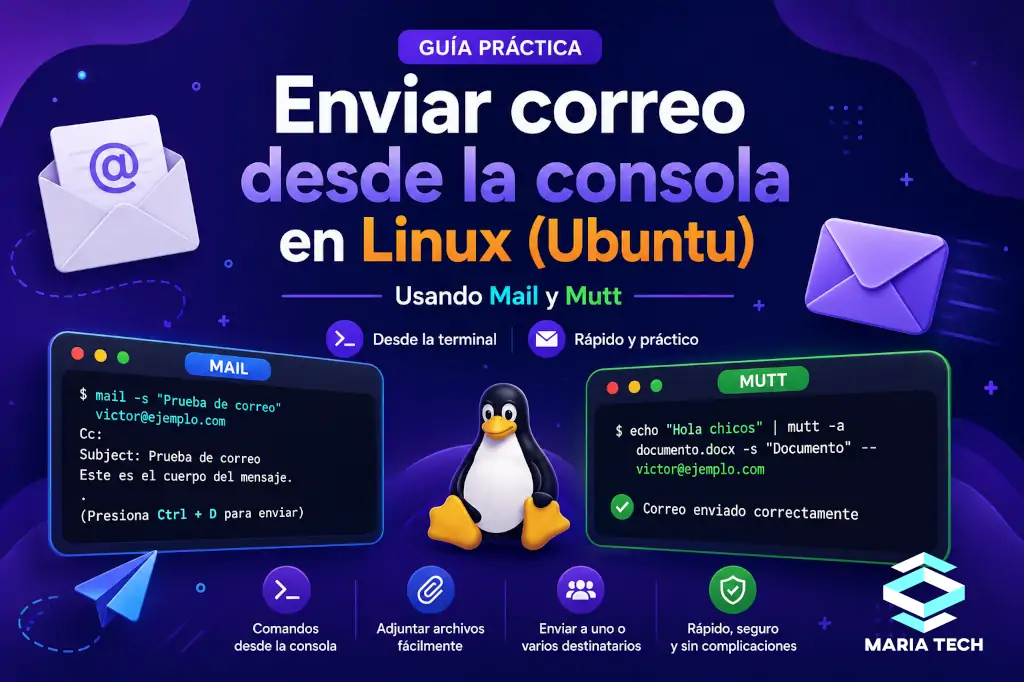
En este artículo veremos dos comandos para enviar correos desde la consola de Linux; Mail y Mutt
1- Usando el comando Mail
El comando mail de Linux es un comando muy popular para el envío de correos desde la línea de comando en la consola de Linux.
Mail es instalado como parte de mailutils en Debian / Ubuntu y el paquete mailx en RedHat / CentOS. Los dos comandos procesan mensajes en línea de comandos.
Para instalar mailutils en Debian y Ubuntu, ejecuta en la consola:
$ sudo apt install mailutils -yPara CentOS y Red Hat, ejecuta:
$ yum install mailxCuando se ejecuta el comando aparece una ventana emergente, ya que el paquete mailutils depende de un Agente de Transferencia de Correos (MTA) como Postfix para manejar la entrega de correos, dale click en “Ok” y en la otra ventana selecciona la opción “Internet Site”.
Con eso estaríamos instalando lo necesario.
Probando el comando mail
Sí el comando mail se instalado de manera correcta, al ejecutar el siguiente comando se enviará el correo.
$ mail -s "Prueba de correo" direccion_de_correoReemplaza la cadena “direccion_de_correo” por el correo al que quieres enviar la prueba, por ejemplo:
$ mail -s "Prueba de correo" [email protected]Cuando presiones “Enter” la consola te pedirá que agregues la copia de carbono (cc), si no quieres incluirla solo dale “Enter”, enseguida te pedirá que escribas el cuerpo del mensaje, una vez que termines de escribirlo das click en “Enter” nuevamente y ya para finalizar y enviar el mensaje presiones Ctrl + D simultáneamente.
Si te quieres evitar el tema de estar dando “Enter” puedes usar el comando echo, como se muestra enseguida:
$ echo "Aquí va el cuerpo del mensaje" | mail -s "Aquí va el asunto" [email protected]Para agregar un archivo al correo se hace con la opción -A después de la opción colocamos la ruta, por ejemplo:
$ mail -s "Documento" -A documento.txt [email protected]Si lo que quieres es enviar el mensaje a varios destinatarios solo basta con agregar más direcciones de correo:
$ mail -s "Asunto" correo_electronico correo_electronico22- Usando el comando Mutt
Muut es un cliente ligero para el envío de correo en Linux. Mientas el comando mail puede hacer envío básico de archivos adjuntos, muut provee utilidades más fiables y potentes para el manejo de archivos adjuntos, especialmente con tipos MIME. Muut también lee correos desde servidores POP / IMAP y conecta usuarios locales mediante la terminal.
Para instalar muut en Debian / Ubuntu ejecuta:
$ sudo apt install muttEn sistemas RedHat / CentOS ejecuta:
$ sudo yum install muttProbando el comando mutt
Puedes enviar un mensaje vacío usando mutt con < /dev/null a la derecha después del correo:
$ mutt - "Prueba de correo" direccion_de_correo < /dev/nullPor ejemplo/
$ mutt - "Prueba de correo" [email protected] < /dev/nullComo lo mencionamos más arriba también puedes adjuntar archivos con este comando_
$ echo "Cuerpo de mensaje" | mutt -a "/ruta/del/archivo.extension" - "Asunto" -- direccion_de_correoPor ejemplo:
$ echo "Hola chicos" | mutt -a documento.docx -s "Documento" -- [email protected] El seperador — es usando para indicar el final de las opciones, garantizando que la dirección de correo se interprete como una opción en la línea de comando.
Con hemos terminado este artículo.
Nosotros somos Maria Tech expertos en el desarrollo de software 👨🏻💻




Deja un comentario