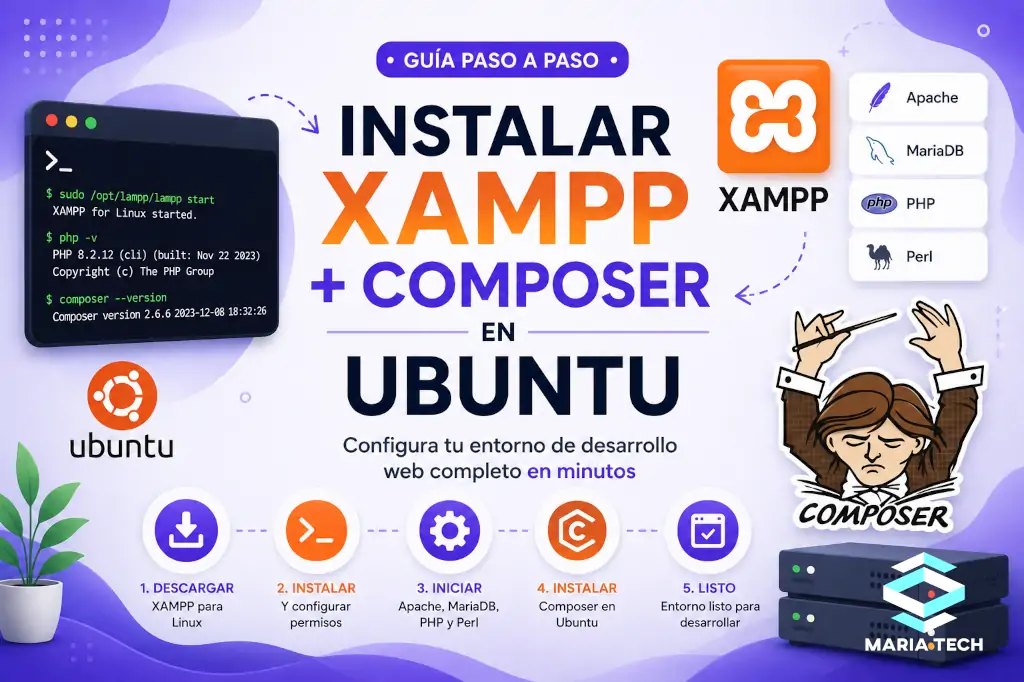
XAMPP es un paquete de software libre que nos permite crear un ambiente de desarrollo web, en este vienen incluidos los servicios de Apache, MariaDB, PHP y Perl.
Instalar XAMPP
1- Descargamos el instalador para tu versión desde su página oficial:
https://www.apachefriends.org/es/download.html
2- Abrimos la terminal y nos dirigimos a la carpeta donde descargamos el instalador, regularmente es “Descargas” o “Downloads” dependiendo tu idioma de configuración
cd Descargas3- Otorgamos permisos de ejecución a nuestro instalador (recuerda cambiar el nombre al de tu archivo)
chmod 755 xampp-linux-x64-8.2.12-0-installer.run4- Ejecutamos el comando para hacer la instalación
sudo ./xampp-linux-x64-8.2.12-0-installer.runAl ejecutar el comando nos muestra la siguiente ventana, solo hay que dar siguiente: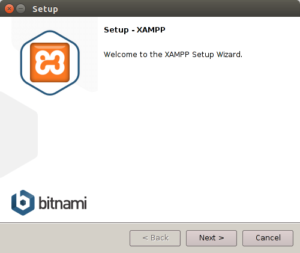
5- Damos permiso de escritura a nuestra carpeta “opt/lampp/htdocs” para poder agregar y trabajar nuestros proyectos
sudo chmod -R 777 /opt/lampp/htdocs6- Creamos el enlace simbólico de PHP para que sea detectado desde cualquier parte en el sistema
sudo ln -s /opt/lampp/bin/php /usr/binSi todo sale bien te debe aparecer la versión de PHP al ejecutar el comando “php -v“

Iniciar XAMPP
sudo /opt/lampp/lampp startDetener XAMPP
sudo /opt/lampp/lampp stopConsejo: Antes de apagar tu equipo detén XAMPP para que no tengas problemas al encenderlo de nuevo.
Instalar Composer
1- Ejecutar en la terminal el comando
php -r "copy('https://getcomposer.org/installer', 'composer-setup.php');"
php -r "if (hash_file('sha384', 'composer-setup.php') === 'dac665fdc30fdd8ec78b38b9800061b4150413ff2e3b6f88543c636f7cd84f6db9189d43a81e5503cda447da73c7e5b6') { echo 'Installer verified'; } else { echo 'Installer corrupt'; unlink('composer-setup.php'); } echo PHP_EOL;"
php composer-setup.php
php -r "unlink('composer-setup.php');"
2- Movemos el “composer.par” para que el comando “composer” pueda ser ejecutado desde cualquier lugar del sistema
sudo mv composer.phar /usr/local/bin/composer3- Ejecutamos el comando “composer –version” en la terminal y este tiene que retornar la versión del Composer que se ha instalado

Fuente para instalar Composer
https://getcomposer.org/download
Recuerda que si te sirvió el contenido, déjanos tu comentario,bye.






Deja un comentario